Las alertas de sweep son la parte más práctica de la metodología CRT. De nada sirve entender perfectamente el rango en control si cuando ocurre el sweep estás mirando otro par o simplemente no tienes el gráfico abierto. Esta guía te explica cómo configurarlas en TradingView para que no te pierdas ninguna señal.
¿Qué es exactamente una alerta de sweep?
Una alerta de sweep es una notificación que se dispara cuando el precio ejecuta un barrido de liquidez (sweep) sobre el extremo del rango en control. Es el momento en que el precio cruza el low (o high) del rango, captura los stops, y empieza a revertir.
Es el instante más importante del setup CRT — y también el más fugaz. El sweep puede durar segundos o pocos minutos. Sin una alerta, es casi imposible estar presente en ese momento exacto a menos que estés mirando el gráfico continuamente.
Los dos modos de alerta del indicador CRT
El indicador CRT Turtle Soup ofrece dos modos de alerta con lógicas distintas. Cada uno sirve para un perfil de trader diferente:
Modo 1 — Alerta en vivo (sweep ocurriendo)
- Cuándo salta: En el momento en que el precio está barriendo el extremo del rango — la vela aún no ha cerrado.
- Ventaja: Te da tiempo de abrir el gráfico, evaluar el contexto y decidir la entrada antes de que termine la vela.
- Desventaja: Puede generar más alertas falsas — no todas las mechas que perforan el rango terminan siendo un sweep limpio.
- Para quién: Traders que pueden estar frente a la pantalla cuando llega la alerta y quieren el mayor margen de tiempo posible para entrar.
Modo 2 — Alerta confirmada (vela cerrada)
- Cuándo salta: Cuando la vela de manipulación ya cerró — el sweep está completo y el precio está de regreso dentro del rango.
- Ventaja: Solo llega cuando el setup está confirmado. Menos ruido, mayor precisión.
- Desventaja: La entrada puede ser en un precio ligeramente peor que con el modo en vivo.
- Para quién: Traders que prefieren esperar confirmación antes de abrir el gráfico, o que operan en temporalidades mayores donde unos pocos pips de diferencia no son críticos.
Paso a paso: cómo configurar las alertas en TradingView
Una vez que tienes el indicador CRT Turtle Soup añadido a tu gráfico, el proceso es el siguiente:
Paso 1 — Acceder al menú de alertas
En TradingView, haz clic en el icono del reloj (⏰) en la barra lateral derecha, o usa el atajo de teclado Alt+A (Windows) / Option+A (Mac). También puedes hacer clic derecho directamente sobre el indicador en el gráfico y seleccionar "Añadir alerta".
Paso 2 — Seleccionar la condición
En el campo "Condición", selecciona "CRT Turtle Soup" (el nombre del indicador tal como aparece en tu gráfico). Aparecerá un segundo menú desplegable con las alertas disponibles:
- Sweep alcista en vivo — precio barriendo el low del rango en control (setup bull, modo en vivo)
- Sweep bajista en vivo — precio barriendo el high del rango en control (setup bear, modo en vivo)
- Setup alcista confirmado — sweep bull con vela cerrada
- Setup bajista confirmado — sweep bear con vela cerrada
Paso 3 — Configurar las notificaciones
TradingView permite varios canales de notificación. Puedes combinarlos:
- Notificación en pantalla: aparece en la interfaz de TradingView cuando lo tienes abierto.
- Email: llega al correo vinculado a tu cuenta de TradingView.
- Notificación push (móvil): la más útil — llega a tu teléfono con la app de TradingView instalada. Es la que te avisa aunque no estés delante del ordenador.
- Webhook: para integraciones avanzadas con bots de Telegram, Discord, etc.
Paso 4 — Mensaje de la alerta (opcional pero útil)
Puedes personalizar el mensaje que recibes. Un buen formato es:
Así cuando llegue al móvil ya sabes de qué par, en qué temporalidad y qué tipo de señal es, sin necesidad de abrir TradingView.
Paso 5 — Caducidad de la alerta
TradingView pone por defecto una caducidad de 2 meses en las alertas. Puedes cambiarla a "Sin fecha de caducidad" si tu plan de TradingView lo permite (disponible en planes de pago). Esto evita tener que recrear las alertas cada 2 meses.
¿En qué temporalidad configurar las alertas?
La respuesta corta: en el timeframe donde está el rango en control. Dado que el indicador detecta el rango en control automáticamente en los 8 timeframes (W, 6D, 5D, 4D, 3D, 2D, 1D, 12h), la alerta se puede configurar en cualquiera de esos gráficos y funcionará.
La configuración más común es: abrir el gráfico de 12h o 1D, añadir el indicador, y crear las alertas desde ese gráfico.
Errores comunes al configurar alertas CRT
Error 1 — Confundir el sweep con la alerta de precio simple
TradingView tiene alertas de "precio cruza X nivel" que no tienen nada que ver con el sweep CRT. Una alerta de sweep CRT requiere el indicador — no basta con poner una alarma de precio en el extremo del rango.
Error 2 — No activar notificaciones push en el móvil
Si no tienes la app de TradingView en el móvil con las notificaciones activadas, las alertas solo te llegan si tienes TradingView abierto en el navegador. Para recibirlas en cualquier lugar, la app móvil es imprescindible.
Error 3 — Configurar demasiados pares a la vez
El plan gratuito de TradingView tiene un límite de alertas activas. En planes de pago el límite sube significativamente. Si recibes muchas alertas simultáneas de pares distintos, el beneficio del timing se diluye — empieza por los pares que realmente operas.
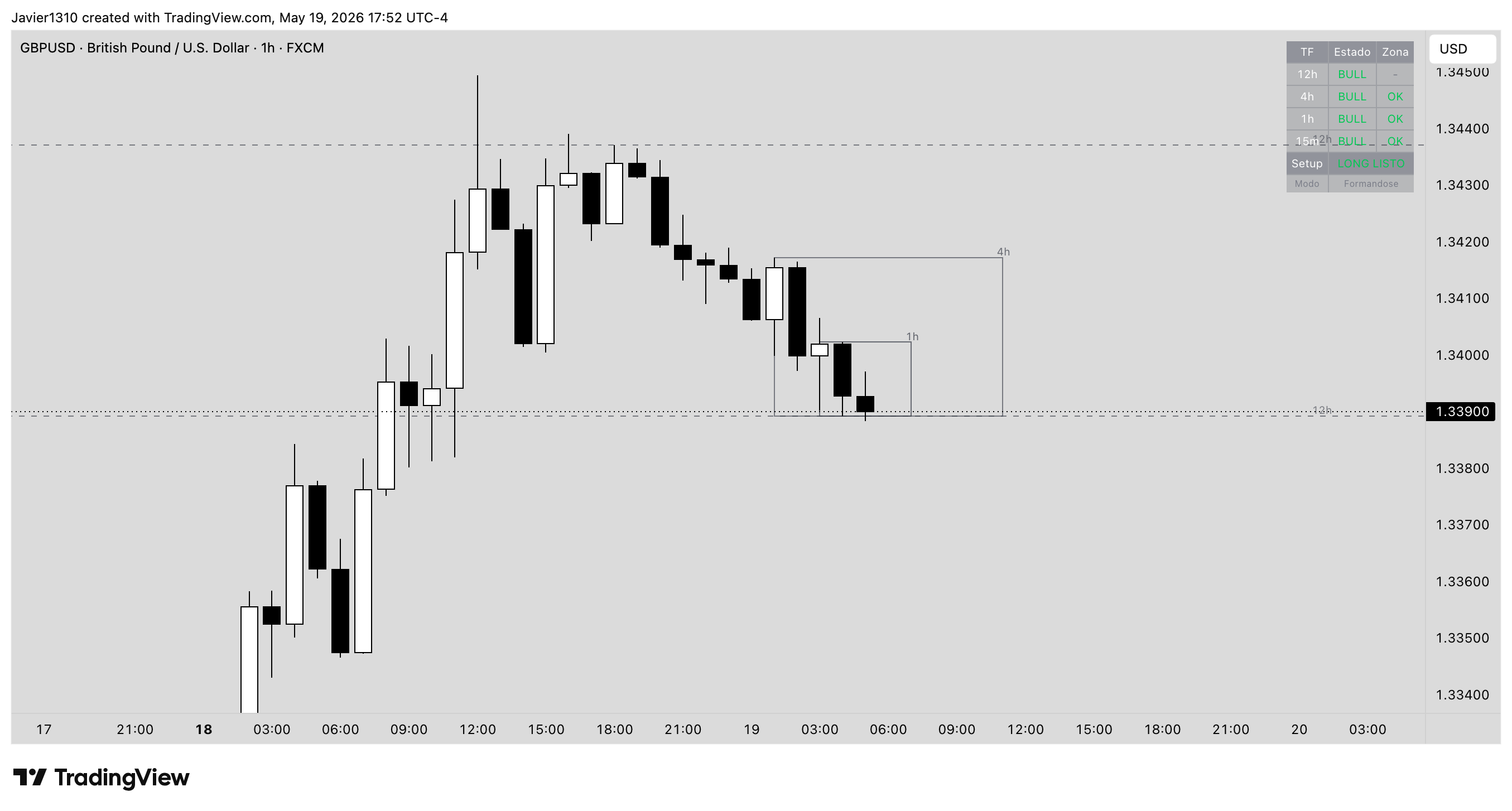
El indicador dibuja el rango en control en cualquier temporalidad — la alerta se configura una vez y funciona automáticamente.
¿Con qué plan de TradingView funcionan las alertas?
Las alertas de indicadores de Pine Script funcionan con cualquier plan de pago de TradingView (Essential, Plus, Premium o Ultimate). Con el plan gratuito hay limitaciones importantes:
- Solo 1 alerta activa simultánea en el plan gratuito
- Sin notificaciones push en móvil en el plan gratuito
- Los indicadores de invitación (Invite-only) como el CRT Turtle Soup requieren que el propietario te haya dado acceso — esto se gestiona automáticamente con tu suscripción a través de Whop
Empieza a recibir alertas de sweep
7 días gratis para probar el indicador, configurar las alertas y ver el rango en control en tiempo real.
Probar 7 días gratis →Sin compromiso. Cancela cuando quieras.